想让PPT封面更具吸引力?聚光灯效果动画制作步骤来啦
想让PPT封面更具吸引力?聚光灯效果动画制作步骤来啦
想让PPT封面更有吸引力?可以尝试做个聚光灯效果动画,让整个PPT更有视觉冲击力。操作步骤:1、首先在功能区选择【插入】——【文本框】,在其中输入文字,如“石上开花”
在现在的工作与学习场景里,PPT使用很频繁。一个有吸引力的PPT封面,能一下子抓住观众目光。想让自己的PPT一开始就令人惊艳吗?可以试试给封面加聚光灯效果动画,把视觉冲击力拉到最大!
准备工作
动手做之前,要保证软件功能用着方便。就拿常见的PPT软件Microsoft PowerPoint来说。在电脑上启动这个软件后,新建一个空白的演示文稿。打开功能区,熟悉各种选项的位置,为后面的步骤做准备。要是你已经大致规划好PPT主题是“石上开花”,那这时就能确定PPT的整体风格。

输入文字
在功能区找到【插入】选项。点击【文本框】。在空白幻灯片上拖动鼠标,创建一个文本框。输入文字“石上开花”。根据整体风格修改字体、字号、颜色等参数。要是PPT用于科技类展示,就选择硬朗的字体和冷色调。若是用于文艺活动,便选用柔和字体与暖色调。
绘制椭圆
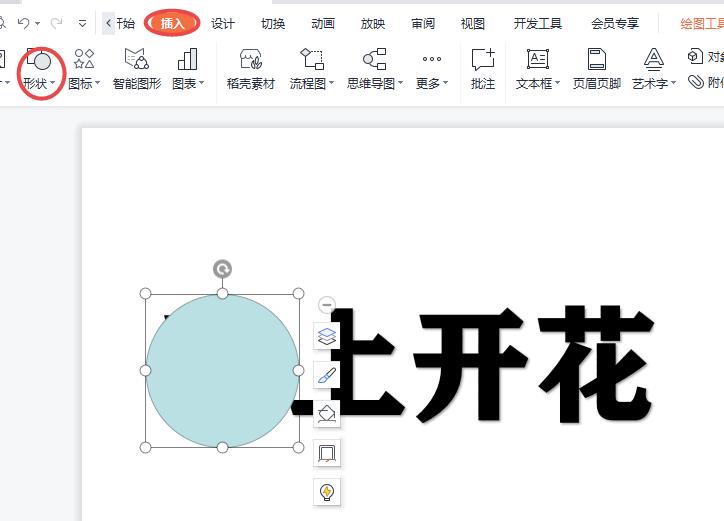
还是【插入】选项,点击【形状】里的【椭圆】。按住【Shift键】能画出正圆形。把鼠标移到第一个文字处,按住左键拖动,画出覆盖该字的椭圆形。做这个操作要细心,保证椭圆位置精确贴合文字,让后续效果更自然。
设置椭圆样式

选好椭圆。在形状样式设置区域操作。将【填充】颜色设为【白色】,可形成鲜明对比。选【无边框颜色】作为【轮廓】,防止多余线条分散注意力。点击【下移一层】,再选择【置于底层】,使椭圆处于文字下方,以免遮挡文字。
设置背景颜色
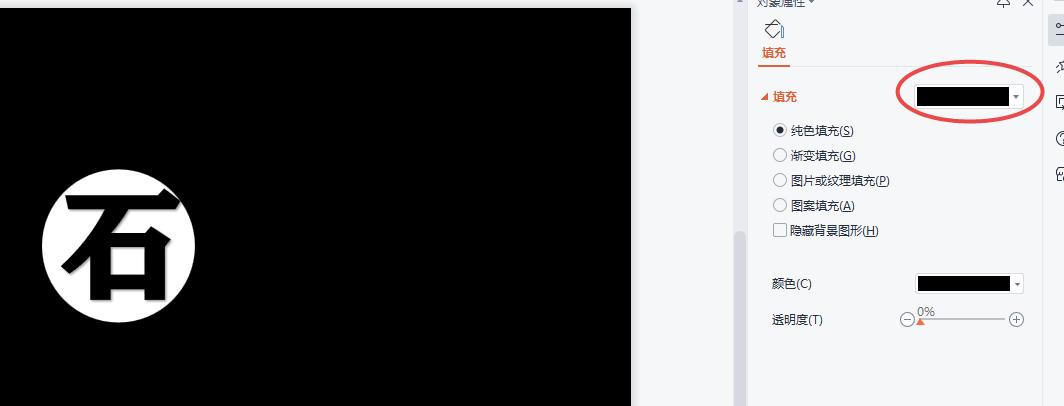
用鼠标右键点击幻灯片的空白地方。在弹出的菜单里选择【设置背景格式】。在设置框中,把【填充】设置成黑色,从而形成暗背景。如此一来,白色椭圆和文字在黑色衬托下会更加突出。黑色背景能够营造出神秘且深邃的氛围,进而增强整体的视觉效果。
制作动画效果
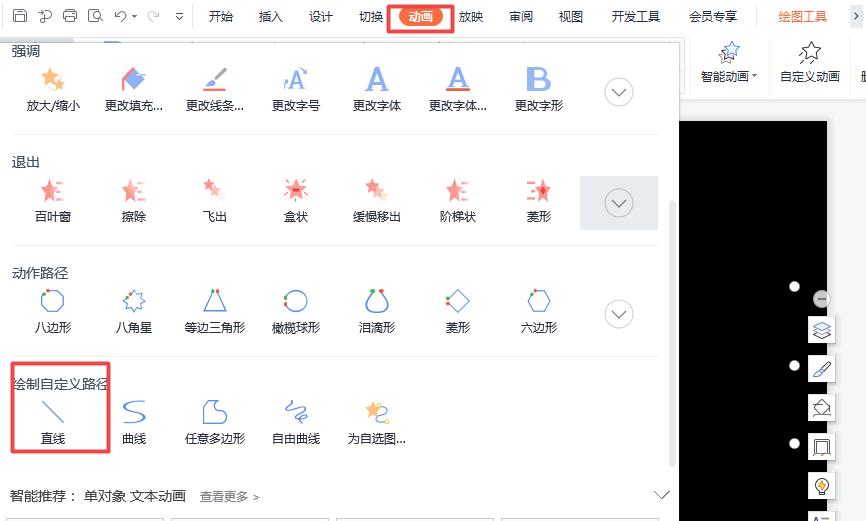
选中白色椭圆。点击【动画】选项。在【绘制自定义路径】里选【直线】。鼠标变成十字线后。从椭圆起始位置点击并拖动。拖到末尾文字处。释放鼠标。动画路径生成。此操作模拟聚光灯移动。点击播放就能看到效果。
想让自己的PPT在众多展示里突出吗?可以按上述步骤试试聚光灯动画效果。制作过程中有问题,欢迎在评论区留言交流。觉得有用就点赞并分享本文!